
🕒 Pengelolaan Kehadiran (Presensi) Karyawan #
Menu Kehadiran (Presensi) digunakan oleh Admin/HR untuk mengelola presensi karyawan secara manual maupun melalui laporan yang dapat diunduh. Fitur ini membantu memastikan data kehadiran tetap lengkap meskipun ada karyawan yang lupa melakukan presensi.
⚙️ Fitur Utama dalam Menu Presensi #
-
Add Data — Menambahkan presensi manual untuk karyawan.
-
Filter Data — Menampilkan presensi berdasarkan rentang tanggal, divisi, kantor, atau karyawan.
-
Download — Mengunduh laporan kehadiran dalam format Excel.
-
Find & Reset — Menampilkan data sesuai filter atau mengembalikan tampilan ke awal.
✅ 1. Menambahkan Presensi Manual (Add Data) #
Fitur ini digunakan ketika karyawan lupa absen atau membutuhkan pembetulan data presensi.
Setelah Anda menekan tombol Add Data, akan muncul form seperti pada gambar.
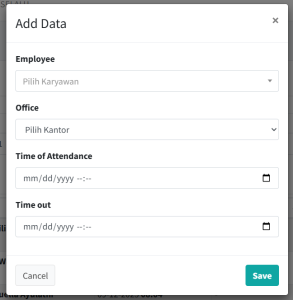
Cara Menambah Presensi Manual: #
-
Tekan tombol Add Data.
-
Pilih karyawan pada kolom Employee (Karyawan).
Pilih karyawan yang ingin ditambahkan datanya. -
Pilih kantor/lokasi kerja pada kolom Office (Kantor / Lokasi Kerja)
Pilih kantor tempat karyawan tersebut seharusnya melakukan presensi. -
Isi Time of Attendance (Waktu Masuk)
Masukkan tanggal dan jam masuk karyawan. -
Isi Time Out (waktu pulang).
-
Tekan Save untuk menyimpan data.
Data yang disimpan akan otomatis masuk ke daftar presensi.
✅ 2. Memfilter Data Presensi #
Anda dapat menampilkan presensi sesuai kebutuhan dengan menggunakan kolom filter:
-
Rentang tanggal
-
Divisi
-
Kantor
-
Karyawan
Cara Menggunakan Filter: #
-
Pilih rentang tanggal presensi.
-
Jika dibutuhkan, pilih divisi, kantor, atau karyawan tertentu.
-
Tekan Find untuk menampilkan data sesuai filter.
-
Tekan Reset untuk kembali ke tampilan awal.
✅ 3. Mengunduh Laporan Kehadiran (Download) #
Admin dapat mengunduh laporan presensi dalam format Excel.
Cara Mengunduh Laporan: #
-
Tentukan filter sesuai kebutuhan (tanggal, divisi, kantor, atau karyawan).
-
Tekan tombol Download.
-
Sistem akan menghasilkan file Excel yang dapat dibuka di Microsoft Excel atau Google Sheets.
⚠️ Catatan Penting #
-
Pastikan waktu masuk dan pulang sudah benar sebelum disimpan.
-
Presensi manual hanya dapat ditambahkan oleh Admin/HR.
-
Laporan yang diunduh dapat digunakan untuk rekap absensi bulanan atau proses payroll.
-
Format jam harus konsisten agar laporan terbaca dengan baik.


