
Sebelum melakukan presensi, pastikan Anda sudah menyelesaikan langkah-langkah berikut:
-
Sudah menginstal aplikasi TIMHR.ID di perangkat Android Anda.
🔗 Lihat panduan instalasi di sini -
Sudah login menggunakan akun terdaftar di sistem perusahaan.
🔗 Lihat panduan login di sini -
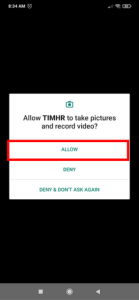
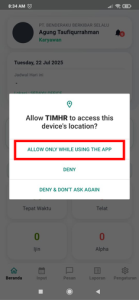
Sudah memberikan izin akses kamera dan GPS lokasi untuk aplikasi TIMHR.ID.
Kamera → digunakan untuk mengambil foto selfie saat melakukan presensipresensi.
-
Lokasi (GPS) → digunakan untuk memverifikasi Anda berada di area kerja yang valid.
- Memiliki koneksi internet yang stabil
🚀 1. Melakukan Presensi #
-
Jalankan aplikasi TIMHR.ID di perangkat Anda.
✅ 2. Pilih Jenis Presensi #
-
Pada Beranda Aplikasi pilih jenis presensi yang sesuai dengan kondisi Anda:
-
Clock In : Untuk mencatat Waktu Kehadiran Anda
-
Clock Out : Untuk Mencatat Waktu Kepulangan Anda
-
-
Pastikan waktu dan lokasi sudah benar sebelum menekan tombol Clock In / Clock Out.
📍 3. Lakukan Presensi #
-
Tekan tombol “Clock In / Out”

-
Pilih Lokasi Kantor Jika Ada
-
Tekan Tombol Clock In/ Out

-
Arahkan kamera ke wajah Anda untuk mengambil foto selfie.
-
Tunggu hingga sistem menampilkan notifikasi “Success”.
📊 4. Riwayat Presensi #
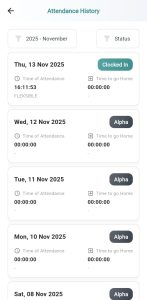
- Pilih Tab “Report” Menu Attendance History untuk melihat riwayat kehadiran anda

⚠️ Catatan Penting #
-
Pastikan Anda berada di area lokasi kerja yang telah ditentukan sebelum menekan presensi.
-
Selalu pastikan izinkan akses kamera dan lokasi agar proses presensi berjalan lancar.
-
Untuk kendala teknis, hubungi Admin HR atau Support TIMHR.ID melalui situs bantuan resmi:
🔗 https://help.timhr.id


